

このたび、お客様のホームページをより安全に、見落としなく管理するため、AIの力も借りながら独自の「MUDORA保守管理システム」を構築しました。(こちらはお客様に見せるものではなく、弊社で保守管理に使うシステムです)
この先、AIの時代になり、セキュリティー確認がとても必要になってくるかな?と感じたからです。
特に弊社のクライアント様は、ほとんど、WordPressで作られたホームページを利用しています。
WordPress本体やプラグインの更新、定期バックアップ、不正ファイルの確認、障害発生時の復元など、公開後も継続的な保守管理が必要です。
しかし、管理するサイトが増えるたびに、それぞれのWordPressへログインして状態を確認する方法では、作業時間が増えるだけでなく、更新漏れや異常の見落としも起こりやすくなります。
そこで今回、複数のWordPressサイトを一つの画面から確認でき、WPへのログインやお客様とのチャットを一元管理できる独自のシステムを立ち上げることにしたのです。
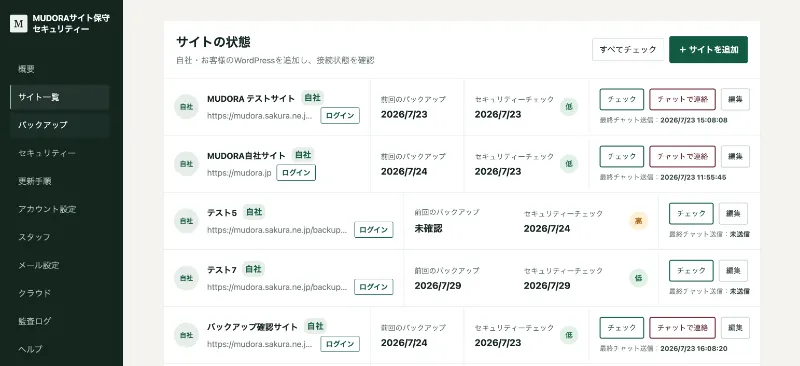
サイトを一つずつ開かなくても、「どのサイトに対応が必要なのか」が一覧で分かるようになりました。
セキュリティーを重視した設計
AIを使って作ったとはいえ、複数のWordPressサイトへ接続する性質上、機能だけでなくセキュリティーを重視して設計しました。
この管理システムには、WordPressの通常のログインパスワードを登録していません。外部システムとの接続専用に発行でき、必要に応じて個別に無効化できる「アプリケーションパスワード」を使用しています。
また、認証情報はそのまま保存せず、暗号化して保管します。管理画面やAPIの応答にも、保存された認証情報が表示されない仕組みにしています。
そのほか、次の対策を取り入れています。
- 管理画面へのアクセス権限を制限
- APIごとに認証と権限を確認
- 不正なリクエストを防ぐためのトークン検証
- 接続・確認結果を監査ログとして記録
- バックアップファイルを公開領域から保護
- SHA-256を使ったバックアップファイルの整合性確認
- クラウドにファイルが実在するか、容量を含めて確認
- サイトごとにバックアップの保存先を分離
- プラグイン更新時に配布ファイルの整合性を確認
- 不審なPHPファイルや公式ファイルの改変を定期確認
AIで作ると、セキュリティーが不安だったので、都度確認しながら作っていきました。
バックアップファイルをクラウドとサーバーにダブル保存
これまでバックアップは、毎月手作業で自社サーバーへ保存していました。
ただ、この方法では作業に時間がかかり、担当者の記憶や確認に頼る部分も残ります。忙しい月ほど「今月分は保存しただろうか」と、フォルダーを開いて確かめることもありました。
そこで今回は、独自のバックアップ用プラグインも制作し、決めた時間に自動でバックアップできる仕組みを整えました。
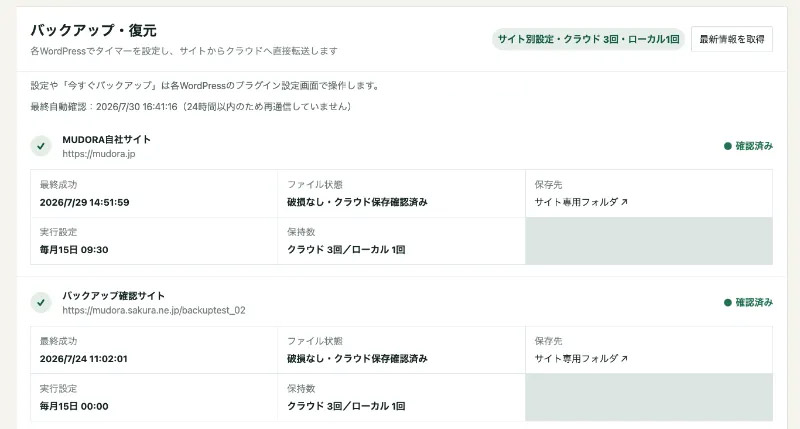
バックアップデータはクラウドとサーバーの両方へ保存します。管理画面では、最後にいつバックアップされたのか、ファイルが実際に保存されているか、容量に問題がないかまで確認できます。
これにより、「バックアップしたつもりだった」「保存先にファイルがなかった」という事態を防ぎやすくなりました。
プラグインの更新、セキュリティーも一元管理
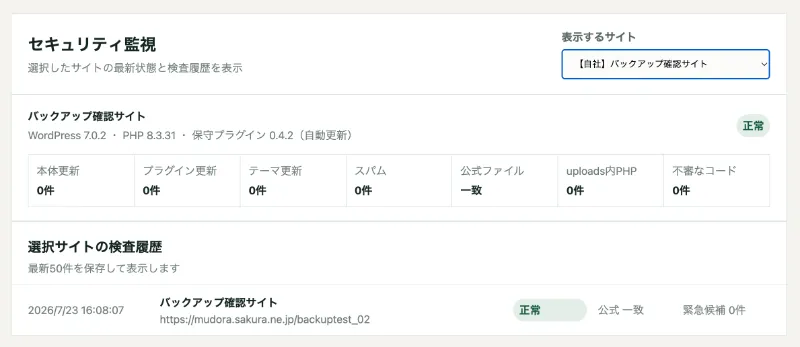
WordPressでは、長期間更新されていないプラグインやテーマ、不審なファイル、改変された公式ファイルなどが問題につながる場合があります。
ですので、サイトごとにセキュリティチェックを実行し、異常の有無だけではなく、「どの項目を確認する必要があるのか」が分かるように表示しています。
なお、チェックは管理画面を表示するたびに重い処理を実行する方式ではありません。お客様のホームページへの影響を抑えながら、必要な情報を取得する設計にしています。
ホームページを「作る」だけでなく「守る」
ホームページ制作会社の保守作業は、なかなか目に見えにくいものです。
しかし、弊社では10年以上、手作業により、バックアップ保存、更新などをしてきました。これをずっと、ずーっと、もっと簡単にわかりやすくできないかな?って考えていたんです。
しかも、今後はセキュリティーがさらに大切になってくる時代です。
今後は、お客様自身も保守状況を簡単に確認できる画面を整え、何を確認し、いつ対応したのかが、これまで以上に伝わる保守サービスにしていく予定です。
ホームページを作るだけでなく、公開後も安全に使い続けられる環境を整えること。そのための仕組みを、少しずつ育てていきます。